GMKtec NucBox K6 レビューを調べている方の多くは、スペックの実態や性能の伸びしろ、用途別にどこまでゲームが動くのか、そして評判でよく挙がる不安点までまとめて知りたいはずです。
本記事では、GMKtec NucBox K6のレビュー情報を整理しつつ、購入前に判断しやすい形でポイントを体系的に解説します。
- 主要スペックと端子構成の要点
- ベンチマークから見える性能の傾向
- ゲーム用途での現実的なライン
- 評判で多い良い点と注意点
GMKtec NucBox K6 レビュー総合評価
- レビュー概要
- スペック解説
- 性能検証
- できるゲーム
- 評判まとめ
レビュー概要
GMKtec NucBox K6は、AMD Ryzen 7 7840HSとRadeon 780Mを中核に据え、ミニPCとしては高めの処理性能と拡張性を両立させる方向で設計されたモデルです。国内の正規流通モデルでは、Windows 11 Proをプリインストールし、メモリ32GB、ストレージ1TBという構成が明確に提示されているため、購入時点で作業環境を整えやすい点が特徴です。ミニPCは構成が分かりにくい商品も多い中で、初期状態のイメージが掴みやすいことは、導入の心理的ハードルを下げる要素になります。
レビュー情報を全体像として捉えると、評価が集まりやすいポイントは大きく3つに整理できます。1つ目は、筐体サイズに対してCPU性能の余裕が大きく、一般的な事務作業や複数アプリを同時に動かす用途でも息切れしにくい点です。2つ目は、USB4を含む映像出力やデュアル2.5G LANなど、周辺機器・ネットワーク面の構成が実用寄りである点です。3つ目は、メモリやSSDの構成によって、用途に応じた「伸びしろ」を確保できる点で、初期構成のままでも使える一方、後から最適化していく運用にも馴染みます。
レビューで注目されやすい利用シーン
NucBox K6は「小さいのに一台で幅広くこなす」ことを期待される場面で評価が集まりやすい傾向があります。例えば在宅ワークでは、複数のブラウザタブ、ビデオ会議、Office系アプリ、チャットツールを同時に動かしてもレスポンスが落ちにくいかが見られます。趣味の範囲では、軽めの写真整理、簡単な動画編集、配信視聴といった作業を一台にまとめたいニーズと相性が良いです。さらに、2.5G LANが2基ある点から、宅内ネットワークを活かしたファイル共有や小規模サーバー的な用途を想定する声も出やすくなります。
一方で、注意点として語られやすいのがストレージの温度や相性、そして販売形態・構成の違いによる体感差です。ミニPCは内部スペースとエアフローが限られ、特にPCIe 4.0世代の高速SSDを増設する場合は温度が上がりやすい設計になりがちです。また、同じNucBox K6でも販売ページや構成違いによってメモリ容量・枚数が異なり、iGPU性能に影響が出やすい点は見落とせません。たとえば16GB構成がシングルチャネルになりやすい場合、帯域が効きやすい内蔵GPUの描画性能に影響が出る可能性が高まります。購入前には「容量」だけでなく「枚数」や「デュアルチャネル前提かどうか」を把握しておくことが、期待値を適切に設定する近道になります。
要するに、NucBox K6は小型PCに対して「汎用性」と「性能の余裕」を求める層に刺さりやすい一方で、パーツ構成と放熱の前提を理解しておくほど満足度が上がりやすいタイプです。レビューを見る際は、単発の感想よりも、どの構成で・どの負荷を・どの環境で使ったかを揃えて読み解くことが、判断の精度を高めます。
スペック解説
スペックは、性能の上限だけでなく「何をどう繋げて、どの用途に寄せられるか」を決める設計図です。GMKtec NucBox K6は、Ryzen 7 7840HS(8コア16スレッド)とRadeon 780Mという組み合わせが核となり、メモリはDDR5-5600、ストレージはPCIe 4.0対応のM.2 NVMeを採用する構成が一般的です。ここで押さえたいのは、CPUとiGPUだけでなく、メモリ規格・ストレージ規格・I/O構成まで含めて「ボトルネックになりやすい箇所」がどこかを把握することです。
CPUの基本仕様を一次情報で確認する
CPUは製品の基礎体力を決めるパーツであり、レビューを読む際にも「何がどこまでできるか」を推測する材料になります。Ryzen 7 7840HSのコア数・スレッド数・最大ブーストなどの基本仕様は、メーカー公式情報で確認しておくと解釈がブレにくくなります。 (出典:AMD公式 Ryzen 7 7840HS 製品ページ)
メモリはDDR5-5600のように高クロックの規格が採用される一方で、実際の体感差は「容量」だけでなく「デュアルチャネルの成立」に強く左右されます。内蔵GPUであるRadeon 780Mはシステムメモリを共有するため、メモリ帯域が不足すると描画やゲーム性能の伸びに制限が出やすくなります。したがって、同じ16GBでも1枚構成と2枚構成では、用途によって体感が変わる可能性があります。購入検討時は、販売ページの表記で「16GB×2」なのか「16GB×1」なのかを確認し、ゲーム用途や軽いクリエイティブ用途を想定するほど、デュアルチャネル前提の構成を優先したいところです。
主要スペック一覧
| 項目 | 内容(代表例) | チェックの観点 |
|---|---|---|
| CPU | AMD Ryzen 7 7840HS(8C/16T、最大5.1GHz) | 高負荷用途の余裕、発熱とブースト維持 |
| GPU | AMD Radeon 780M(内蔵GPU) | メモリ構成で性能が変動しやすい |
| メモリ | DDR5-5600 32GB(16GB×2)など、最大64GB | 容量だけでなく枚数とデュアルチャネル |
| ストレージ | M.2 2280 NVMe(PCIe 4.0)1TBなど | 温度とスロット位置、増設時の冷却 |
| 増設 | M.2 2280 NVMe(PCIe 4.0)スロット搭載 | ヒートシンク干渉・温度上昇の可能性 |
| 映像出力 | HDMI 2.0、DisplayPort、USB4(最大4K@60Hz表記) | 4K高リフレッシュ希望は要件確認 |
| 有線LAN | 2.5G LAN×2 | 宅内高速化、ルータ/スイッチ対応確認 |
| 無線 | Wi-Fi、Bluetooth | 周辺機器の接続性、設置自由度 |
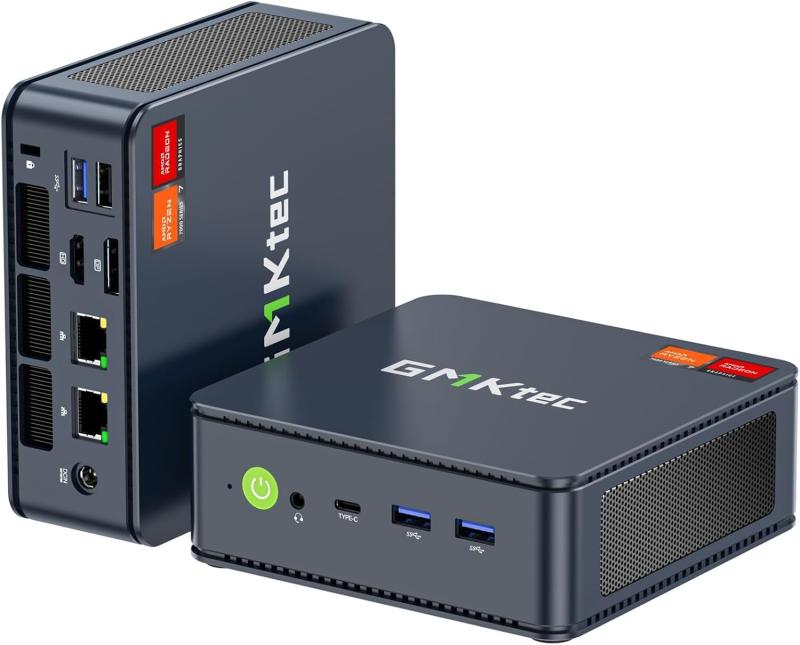
端子配置も実用面で差が出る要素です。前面にUSB4とUSB 3.2 Gen2(Type-A)が並び、背面にはHDMI、DisplayPort、2.5G LAN×2などが配置される構成は、机上で配線をまとめやすく、据え置き用途で扱いやすい設計です。特に2.5G LANが2基あることで、一般的な家庭内LANより高速な環境を整えている場合や、ネットワーク機器を複数系統に分けたい場合に柔軟性が出ます。
端子配置の整理
| 面 | 主なポート(例) | 向いている使い方 |
|---|---|---|
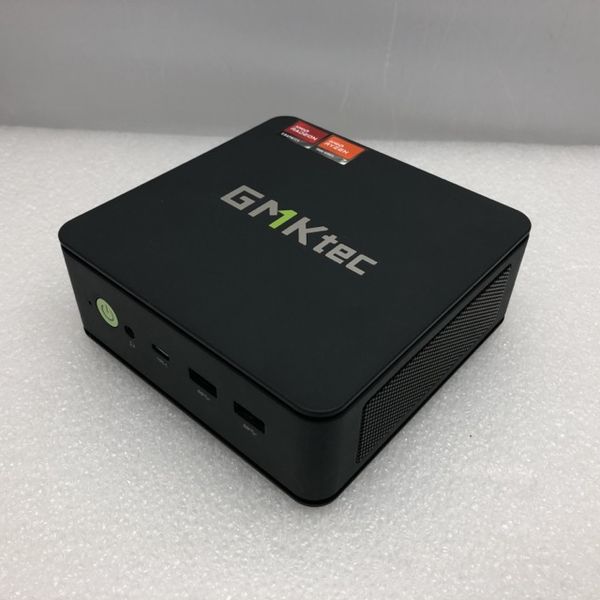
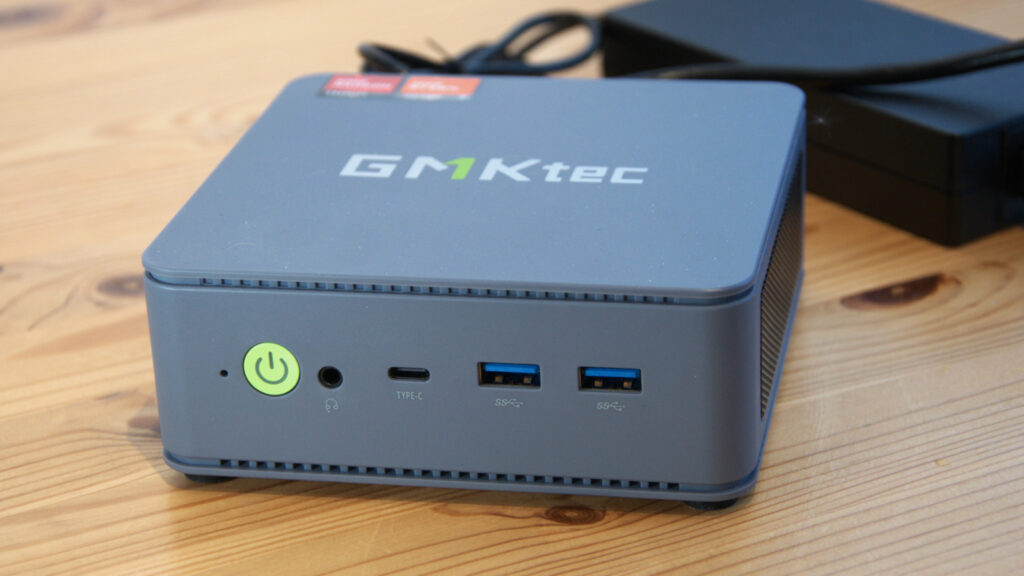
| 前面 | USB4、USB 3.2 Gen2(Type-A)×2、3.5mmオーディオ、電源 | 頻繁に抜き差しする周辺機器、外付けSSD |
| 背面 | HDMI、DisplayPort、2.5G LAN×2、USB、ケンジントン | 常設配線、モニター、NAS/ルータ接続 |
映像出力については、製品表記として最大4K@60Hzが明確な場合があります。4Kの高リフレッシュレートを前提にモニターを選んでいる場合、ケーブル・入力端子・規格の整合で期待通りのリフレッシュレートが出ないケースがあるため、購入前に「モニター側の入力仕様」「利用する出力端子」「ケーブル規格」を一式で確認しておくと安心です。スペックは数値だけで判断せず、実際の接続形態まで落とし込むことで、導入後のミスマッチを減らせます。
性能検証
性能検証では、CPU単体の強さだけでなく、ミニPC特有の制約である放熱、電力制御、メモリ帯域、ストレージ温度などを含めた「総合力」を見ていく必要があります。NucBox K6はRyzen 7 7840HSという高性能CPUを搭載する一方、筐体は小型で内部スペースが限られるため、負荷が上がった時にどの程度安定して性能を維持できるかがチェックポイントになります。レビューを読む際には、短時間のベンチマーク結果だけでなく、連続負荷で挙動がどう変わったか、負荷後に不安定さが出ないか、といった運用目線の情報が役に立ちます。
電源モードと性能の関係を読み解く
ミニPCでは、電源モード(省電力・バランス・パフォーマンスなど)の設定が体感に直結することがあります。特にCPUのブースト挙動は、電力枠や温度条件に影響されやすく、同じベンチマークでも設定次第でスコアが動くことがあります。検証報告では、バランスからパフォーマンスに切り替えた場合、アイドル時の差は小さい一方で、CPU負荷・CPU+GPU負荷では消費電力が上がり、性能が底上げされる傾向が示されています。普段使いの快適さを優先するなら検討価値がありますが、発熱やファン回転数も上がりやすくなるため、設置環境と騒音許容度も合わせて判断したいところです。
また、ストレージ増設による性能・容量の拡張は現実的な選択肢ですが、増設側スロットの冷却制約は見逃せません。PCIe 4.0の高速SSDは高性能な一方、連続読み書きでコントローラ温度が上がりやすい傾向があります。ミニPCは大型ヒートシンクを載せにくく、ファンの風が当たりにくい位置だと、温度上昇による速度低下(サーマルスロットリング)が発生する可能性があります。増設を前提にする場合は、厚みの少ないヒートシンクの適合、取り付け位置の工夫、速度より発熱と効率を重視したSSD選びなど、事前の設計が満足度を左右します。
安定性の観点では、短時間の高負荷を継続してもオーバーヒートやロックアップが起きにくかったという声もあります。ただし、この種の評価は室温、設置場所(通気)、電源モード、バックグラウンドの常駐状況、個体差などに左右されます。動画エンコードや長時間のレンダリング、仮想化基盤としての常時稼働などを想定する場合、初期段階で温度・クロック・ファン回転数をモニタリングし、負荷テストを実施して自分の環境での安定域を把握しておくと安心です。ミニPCは「小さいからこそ、条件が変わると挙動も変わる」ため、導入直後の確認がトラブル回避につながります。
性能を左右しやすい実務ポイント
NucBox K6で体感差が出やすい箇所は、CPUそのものよりも周辺要素に集まりがちです。とくに内蔵GPUを活かしたい場合、メモリがデュアルチャネルかどうかで伸び方が変わりやすくなります。さらに、電源モードの設定は性能に寄与しやすい反面、発熱とファンノイズの増加につながる可能性があります。増設SSDは容量を増やせる一方で、冷却制約を受けやすいため、選定と取り付けの工夫が鍵となります。
以上を踏まえると、NucBox K6の性能評価は「初期構成の良し悪し」と「運用設計」の両輪で考えると整理しやすくなります。単発のベンチマークの強さだけでなく、長く使う前提で温度・騒音・拡張性まで含めた総合バランスを見ていくことが、レビューを実用に落とし込むコツです。
できるゲーム
GMKtec NucBox K6はdGPU(外部GPU)を搭載しない構成が前提となるため、ゲーム用途はフルHD中心で設定調整を行いながら遊ぶ、という立ち位置になります。ここで大切なのは「遊べるか/遊べないか」の二択ではなく、どのジャンル・どの負荷帯のタイトルを、どの画質・解像度・フレームレート目標で運用するかを整理して判断することです。Radeon 780Mは内蔵GPUとしては高性能側ですが、描画性能はメモリ帯域や温度、電源モードの影響を受けやすく、ノートPCやミニPCでよくある「条件次第で体感が変わる」タイプです。したがって、レビューを読む際は、計測条件(メモリ構成、VRAM割り当て、電源モード、解像度、画質プリセット)が揃っているかをまず確認すると、情報のブレが減ります。
実ゲーム指標として分かりやすいのが、ファイナルファンタジーXIVのベンチマークのような“ゲームに近い負荷”での計測です。32GBデュアルチャネル、ビデオメモリ8GB、Performance設定という前提の検証では、FFXIV 黄金のレガシー ベンチ(1920×1080、標準品質ノートPC)で平均フレームレート42.61fps、評価は普通に留まったとされています。ここから読み取れるのは、重めタイトルを高画質で常に60fps固定のように運用するのは難度が上がる一方、画質を落とす・アップスケーリングやレンダリングスケールを使う・可変フレームレート前提で遊ぶ、といった現実的な調整を前提にするなら選択肢が増える、ということです。フルHDでも「高設定で余裕」を期待するとギャップが出やすいので、あらかじめ“目標ライン”を決めておくと判断がしやすくなります。
内蔵GPU運用でゲーム体験を左右しやすい要素
NucBox K6のように内蔵GPUを活かすゲーム運用では、GPU単体の性能だけでなく周辺条件が体感を大きく左右します。とくにメモリ構成がデュアルチャネルかどうかは、内蔵GPUの帯域に直結しやすく、同じ容量でも挙動の差が出る場合があります。また、電源モードはブースト挙動や温度に影響し、結果としてフレームレートの安定性に差が出ることがあります。さらに、筐体が小さいため、設置場所の通気や室温の影響も受けやすく、夏場や狭いスペースではファン回転数が上がりやすい点も踏まえる必要があります。
一方で、軽量級・中量級のタイトルや、競技系タイトルを低〜中設定で回す用途とは相性が良い方向です。3DMarkの複数プリセットでは、カスタマイズによってスコアとフレームレートが大きく伸びたとされ、特に軽量テストのNight Raidはもともと60fps超の余裕がある、という報告が見られます。こうした傾向は、ゲーム側の負荷設計が比較的軽いタイトルや、フレームレート確保のためにグラフィック設定を柔軟に変えられるタイトルで“使いどころがある”ことを示します。逆に言えば、最新AAAを高解像度・高画質でガンガン回す用途は、設計思想としても狙いから外れやすいので、別途dGPU搭載機やeGPU前提の構成(ただし対応要件の確認が必要)を検討する方が合理的です。
ゲーム用途の目安を整理するチェック表
| 目的 | 想定しやすい設定方針 | 満足度を上げるコツ |
|---|---|---|
| 軽量・中量級を快適に | フルHD/中設定〜低設定 | デュアルチャネル前提、温度管理 |
| 競技系でフレーム重視 | フルHD/低設定/描画軽量化 | 電源モード調整、不要常駐の整理 |
| 重めタイトルも“動かす” | フルHD/設定を落とす/アップスケーリング活用 | 期待値を適正化し、画質優先を抑える |
| 高画質・高fpsを狙う | 高設定・高解像度・高fps固定 | dGPU搭載機の方が適合しやすい |
ゲーム目的での現実的な見極めは、高画質での快適さを優先するか、それとも省スペースで遊べる範囲を広く確保したいかに集約されます。NucBox K6は後者の設計に寄っており、ゲーム専用機というより、作業を主にしつつ“息抜きで遊ぶ”や“タイトルを選んで遊ぶ”というスタンスで納得しやすい構図です。特に、机上スペースを増やしたい、発熱や消費電力を抑えつつゲームも触りたい、といった要件がある場合は、期待値さえ揃えればメリットが見えやすくなります。したがって、購入前に「遊びたいタイトルの負荷感」「求めるフレームレート」「許容できる画質低下」を言語化しておくと、レビュー情報の取捨選択がしやすくなります。
評判まとめ
GMKtec NucBox K6の評判を整理すると、強みとして挙がりやすいのは、小型でもCPUの余裕があること、端子構成が実用的であること、消費電力が控えめで扱いやすいことの3点です。特にデュアル2.5G LANとUSB4を備え、HDMI/DisplayPortと組み合わせた多画面構成を組みやすい点は、ミニPCを選ぶ決め手になりやすい要素です。ミニPCは「省スペース=端子が少ない」という印象を持たれがちですが、K6は拡張性と接続性を比較的重視しており、仕事用途・家庭用途のどちらでも“繋ぎやすさ”が評価に直結しやすくなります。
また、レビューで好意的に語られやすいのは、一定の高負荷を掛けても安定して動作したという報告がある点です。ミニPCは熱設計の余裕が少ないため、負荷が上がると急にクロックが落ちたり、動作が不安定になったりする個体もゼロではありません。そのため、安定稼働や“変な挙動が出にくい”という感想は、導入を後押しする材料になりやすい傾向があります。ただし、安定性の評価は環境(室温、設置、電源モード、通気)に依存するため、評判だけで断定せず、自分の利用シーンに近い条件のレビューを優先して照合するのが現実的です。
評判を読むときに確認したい前提条件
同じ製品名でも、販売時期や構成(メモリ容量・枚数、SSDの型番、OSイメージ)で体感が変わることがあります。評判を見る際は、まず「16GBか32GBか」「メモリが1枚か2枚か」「SSDの容量と世代」「電源モードの設定」「追加換装の有無」を確認し、条件が近い情報を優先するとミスマッチが減ります。特に内蔵GPUを活かしたい場合、デュアルチャネル前提かどうかは、評判の良し悪しに直結しやすい要素です。
一方、注意点として話題になりやすいのがストレージ関連です。新品購入にもかかわらずSSDの使用時間や書き込み量が気になる、という趣旨の指摘がコミュニティで見られ、購入後にSMART情報を確認する行動が推奨されがちです。ここで大切なのは、疑念を過度に膨らませることではなく、確認手順をルーティン化してリスクを小さくすることです。初期セットアップの段階で、SSDの通電時間、総書き込み量、エラー有無、温度傾向を一度チェックしておけば、万一の際に比較材料が残ります。ミニPCは分解や交換が前提のモデルも多いため、ストレージの健康状態は“最初に確認する項目”として定着しつつあります。
ストレージ周りの不安を減らすための実務的な対策
購入後すぐに行える対策としては、OSのアップデートやドライバ更新に加え、ストレージの状態確認と温度監視をセットで実施するのが効果的です。増設を考えている場合は、ベンチマークで速度だけを見るのではなく、連続負荷を掛けたときに温度がどう推移するかも確認し、必要なら低背ヒートシンクの導入や、より発熱の少ないSSD選びに切り替えると安心感が増します。温度が高止まりしやすい環境では、設置場所の通気を確保し、机の裏や壁際に熱がこもらないように配置するだけでも状況が改善することがあります。
さらに、ミニPC全般に共通しますが、高負荷時のファンノイズについては評価が割れやすい領域です。静音性を最優先にする場合、設置距離や負荷プロファイル、電源モード設定を含めて「どこまで許容できるか」を事前に決めておくと失敗しにくくなります。例えば、動画エンコードやゲームなど負荷が連続する用途が多い人ほど、ファンの回転が上がる時間帯が増えます。逆に、ブラウジングや文書作成が中心で、たまに負荷が上がる程度なら、体感上は静かに感じやすい可能性があります。評判の中で「うるさい」「気にならない」が両立するのは、この利用プロファイルの差が大きいからです。
評判の要点を良い点・注意点で整理
| 観点 | 良い評判として出やすい点 | 注意点として出やすい点 |
|---|---|---|
| 性能 | 小型でもCPUに余裕がある | 構成差で体感が変わりやすい |
| 接続性 | USB4や多画面、2.5G LANが便利 | 4K高リフレッシュ前提は要確認 |
| 拡張性 | メモリやSSDで伸ばせる | 増設SSDの冷却・相性に注意 |
| 品質・初期状態 | 安定稼働の声がある | SSDの使用状況確認を勧める声 |
| 静音性 | 軽負荷では静かに感じやすい | 高負荷時はファン音評価が割れる |
以上の点を踏まえると、NucBox K6の評判は「省スペースで性能と端子のバランスを取りたい人にとって魅力が大きい」一方で、「ストレージと冷却、構成差の理解が満足度を左右する」という傾向にまとまります。評判をそのまま鵜呑みにするのではなく、自分の用途に近い条件のレビューを優先し、購入後はチェックと軽い最適化でリスクを小さくしていく、という読み方が最も合理的です。
GMKtec NucBox K6 レビュー詳細分析
- 拡張性とスペックの特徴
- ベンチマークから見る性能
- 実用面とゲーム用途の相性
- 購入前に知るべき評判
- 他モデル比較とレビュー傾向
- GMKtec NucBox K6 レビューまとめ
拡張性とスペックの特徴
拡張性の核は、メモリとM.2ストレージの扱いやすさにあります。国内仕様の32GBモデルは16GB×2の構成で、購入直後からデュアルチャネル動作が成立している点が大きな強みです。内蔵GPUを活用するミニPCでは、メモリ帯域が体感に反映されやすいため、同じ容量でも「1枚構成か2枚構成か」が結果を左右する場面があります。32GBが標準でデュアルチャネルになっていると、軽めの制作作業やマルチタスク、グラフィック処理の安定性を取りやすく、用途が広がったときにも土台が崩れにくくなります。さらに最大64GBまで対応するため、仮想化やコンテナ運用、複数ブラウザ・会議・業務アプリを同時に回すようなワークロードでも、後からメモリを増やして延命しやすい設計です。
ストレージ面は、M.2が2基相当で、標準の1TBに加えて増設できる点が実務上のメリットになります。OSとデータを分離して管理したい人、作業プロジェクトをドライブ単位で分けたい人、バックアップやスナップショット運用を意識する人にとって、物理的にディスクを分けられることは運用の自由度に直結します。一方で、増設側スロットは冷却面の余裕が少ないという指摘があり、高速SSDを選ぶほど温度設計が課題になりやすい点は見落とせません。PCIe 4.0世代のSSDは連続読み書きでコントローラ温度が上がりやすく、筐体内部の空間やファンの風が当たりにくい位置だと、サーマルスロットリングによる速度低下が起きる可能性があります。増設を前提にする場合は、速度だけでSSDを選ぶのではなく、発熱特性、ヒートシンク厚、装着位置の干渉、温度監視のしやすさまで含めて設計しておくと安心感が増します。
増設・換装を前提にしたチェックポイント
伸びしろを活かすには、購入時点で「どこを伸ばすか」を決めておくと迷いが減ります。メモリは容量だけでなく枚数を確認し、内蔵GPUを使う用途があるならデュアルチャネル前提の構成を優先したいところです。ストレージは速度の上限よりも、温度上昇時に速度が落ちにくいか、薄型ヒートシンクが適合するか、ケース内のエアフローと相性が良いかを評価すると、導入後の不満を減らせます。増設後は、実ファイルコピーや連続ベンチマークなど“実運用に近い負荷”で温度推移を確認しておくと、トラブルの芽を早期に潰せます。
端子面では、前面USB4が扱いやすく、背面に2.5G LAN×2が揃っている点が評価につながりやすい構成です。前面の高速ポートは外付けSSDやカードリーダーなど、抜き差し頻度が高い周辺機器を繋ぎやすく、机上の運用がスマートになります。背面のデュアル2.5G LANは、宅内の高速ネットワークや小型サーバー的な運用を意識する人にとって強みになりやすく、配線を背面にまとめられるため見た目も整えやすいです。またVESA対応により、モニター背面取り付けや壁寄せ設置など、省スペースの主目的を崩しにくい点も実務面で効いてきます。ミニPCは「小さいがゆえに設置の自由度が高い」ことが価値になりやすいため、筐体サイズだけでなく、配線の収まりや固定方法まで含めて拡張性を評価すると、導入後の満足度が上がりやすくなります。
拡張性の要点を整理
| 領域 | 強み | 注意しやすい点 | 対策の方向性 |
|---|---|---|---|
| メモリ | 32GBモデルはデュアルチャネル前提 | 構成差でiGPU性能が変動しやすい | 枚数確認、必要なら増設・換装 |
| ストレージ | M.2増設で運用設計を組みやすい | 増設側スロットの冷却制約が出やすい | 低背ヒートシンク、温度監視、SSD選定 |
| 端子 | USB4・多画面・2.5G LAN×2が実用的 | 配線が多いと机上が散らかりやすい | 背面集約、VESA活用、ケーブル最適化 |
| 設置 | 小型で置き場所の自由度が高い | 通気が悪いと温度・騒音に影響 | 吸排気の確保、壁際を避ける |
ベンチマークから見る性能
ベンチマークの読み方としては、CPU系は電源モードでどの程度ブーストが維持されるか、GPU系はメモリ構成とVRAM割り当てでどこまで伸びるかを分けて捉えると理解しやすくなります。ミニPCはノートPCに近い電力制御・熱制御を採用することが多く、ピーク性能が高くても「どれだけ持続するか」で体感が変わります。したがって、単発のスコアだけを見て判断するのではなく、負荷をかけた時間の長さ、温度上昇時の挙動、負荷後に性能が戻るまでの回復、ファン回転数の変化といった“運用の挙動”までセットで見ることが重要です。とくにCPUは短時間で高いスコアが出ても、連続負荷でクロックが落ちると、動画エンコードやビルドなどでは処理時間に差が出ます。
検証記事では、Power Mode SelectをBalanceからPerformanceに変えるだけで、消費電力の差は小さい一方で性能向上が見込める、とされています。ワット差が小さいなら常用も検討しやすい反面、メーカー標準からの変更である点は理解した上で運用する必要があります。ここでの実務的なポイントは、性能を取りに行くほど発熱とファン回転数が増える可能性があることです。静音性を優先したい人は、通常はBalanceで運用し、負荷をかけるタイミングだけPerformanceに切り替える、あるいはOS側の電源設定で上限をコントロールするなど、運用で折り合いを付けると扱いやすくなります。逆に、性能を最優先するなら、通気の良い場所に設置し、温度が上がりにくい環境を用意することが性能維持に効いてきます。
ベンチマーク結果を“使える情報”に変える視点
数値は便利ですが、読み方を誤ると期待値がズレます。たとえばCPUベンチは短時間のピーク性能を示しやすく、実作業のように長時間負荷が続くと別の結果になり得ます。GPUベンチは、解像度やプリセット、アップスケーリングの有無で印象が大きく変わります。比較するときは、同じ条件で測られているか、メモリ構成が同等か、電源モードが同じかを揃えることで、ベンチマークが判断材料として機能しやすくなります。
GPU系では、3DMarkの複数テストでカスタマイズ後に伸び幅が確認されています。Steel Nomad LightやFire Strikeでスコアが約1.7倍、フレームレートが約2倍近くになった、という趣旨の記述があり、設定の当たり方で体感が変わるタイプの製品と捉えられます。これは、ミニPCが「最初から限界性能を出す」よりも、「運用や構成で伸びる余地がある」方向にあることを示す情報です。たとえば、メモリがシングルチャネルからデュアルチャネルになるだけで内蔵GPUの伸びが大きくなる場合があり、同じ“製品名”でも体感が分かれる要因になります。したがって、レビュー間で数値がズレるときは、個体差を疑う前に、メモリ枚数・容量、VRAM割り当て、電源モード、ドライバ状態を先に照合すると納得しやすくなります。
ここでのポイントは、ベンチマークの絶対値よりも調整の余地があるかどうかです。NucBox K6は、メモリ増設やデュアルチャネル化、電源モード変更など、改善レバーが複数あります。購入後に「まずはそのまま使い、必要に応じて強化する」運用と相性が良い一方で、最初から最大性能を期待すると、設定や構成が足りない場合にギャップが生まれやすい面もあります。したがって、ベンチマークを読むときは、数値の高さだけでなく、その数値を出すために何をしているか(構成・設定・環境)をセットで把握すると、購入判断の精度が高まります。
ベンチマーク解釈のチェック表
| チェック項目 | 見るべき理由 | 判断の目安 |
|---|---|---|
| 電源モード | ブースト維持と発熱・騒音に影響 | 普段はBalance、負荷時のみPerformanceも選択肢 |
| メモリ枚数 | 内蔵GPUの帯域に直結しやすい | ゲームや3Dならデュアルチャネル前提が有利 |
| VRAM割り当て | 描画の安定性や一部スコアに影響 | 設定を変えた比較は条件を揃えて評価 |
| 温度推移 | 持続性能と安定性の指標になる | 連続負荷で急落するなら冷却・設置を見直す |
| ドライバ状態 | GPU性能の差や不具合の原因になり得る | 更新の有無で比較せず、同条件で読む |
実用面とゲーム用途の相性
実用面では、端子構成と多画面対応が作業効率に直結します。HDMI 2.0、DisplayPort、USB4の3系統で最大3画面出力に対応するため、資料閲覧と作業画面を分けるような使い方がしやすいです。例えば、メイン画面でドキュメントや制作ソフトを開き、サブ画面で調査やチャット、もう1画面で会議やモニタリングを表示する、といった配置が組めると、作業の切り替えコストが下がりやすくなります。ミニPCは性能だけでなく「省スペースで作業環境を最適化できるか」が価値になるため、多画面が素直に組めることは日常的な満足度に影響します。接続のしやすさは、ケーブルの取り回しやモニター側の入力規格にも左右されるため、導入前に手持ち機器との整合を一度整理しておくと、設置後の手戻りが減ります。
ネットワークも2.5G LAN×2に加え、Wi-FiとBluetoothを備えるため、周辺機器を増やしても破綻しにくい構成です。特に有線2系統は、仕事用と家庭内LANを分けたいケース、NASと直結して高速転送を狙うケース、ルータやスイッチを介して宅内のボトルネックを減らしたいケースで活きてきます。Wi-FiやBluetoothがあることで、設置場所の自由度が増し、机上の配線を最小化しやすい点も実務ではありがたい要素です。とはいえ、高速ネットワークの恩恵はルータ・スイッチ・ケーブル・NAS側の対応状況にも依存するため、2.5Gを活かす場合は周辺機器の足並みも揃えておく必要があります。
実用面での“使いやすさ”を左右するポイント
実務で差が出るのは、ベンチマークの数点よりも、接続性と運用の手間です。前面ポートにアクセスしやすいか、背面に常設配線をまとめられるか、多画面が安定するか、ネットワークが期待通りの速度で通るかなどが、日々のストレスを左右します。とくにミニPCは机上で目に入る時間が長いため、配線が散らからない構成を作れるかは見落としがちでも満足度に直結します。
ゲーム用途は、重めタイトルでの上限が見えやすい一方、設定調整で遊べる幅が出ます。FFXIVベンチの結果からも、ミニPCでゲームをする場合は滑らかさの基準をどこに置くかが鍵になります。フルHDで平均40fps台を許容できるか、あるいは画質や解像度をさらに落として60fps寄りに寄せるかで満足度が変わります。ここでの考え方としては、ゲームを「最優先の目的」に置くのか、「作業の合間に遊ぶ用途」に置くのかで最適解が変わります。後者であれば、省スペース・省電力・静音性といったミニPCらしい利点を活かしつつ、タイトルや設定を選んで遊ぶ運用が成立しやすくなります。
実用とゲームの相性を用途別に整理
| 用途 | 相性が良い理由 | 注意点 | 運用のコツ |
|---|---|---|---|
| 在宅ワーク・事務作業 | 多画面と豊富な端子で環境を組みやすい | 配線が多いと机上が散らかりやすい | 背面集約とVESA活用で整理 |
| 軽い制作作業 | CPU余力とメモリ32GBが効きやすい | 長時間負荷で温度・騒音が上がる場合 | 通気確保と負荷時のモード調整 |
| 宅内ネットワーク活用 | 2.5G LAN×2で高速転送を狙える | 周辺機器が2.5G対応でないと恩恵が薄い | ルータ・NAS・ケーブルを整合させる |
| ゲーム | 設定調整で遊べる幅がある | 高画質・高fps固定は難度が上がる | タイトル選定と設定の最適化 |
以上の点を踏まえると、NucBox K6は「実用を中心に据えつつ、ゲームも触れる範囲で楽しみたい」人ほど相性が良くなります。多画面・高速ネットワーク・拡張性を活かして日常の作業効率を上げ、ゲームは設定とタイトルを選ぶことで成立させる、という運用が現実的です。逆に、ゲームを主目的にして画質やフレームレートを妥協しない方針であれば、最初からdGPU搭載機を検討する方が満足に近づきやすくなります。自分の用途の比重を整理し、実用とゲームのバランスをどう取りたいかを先に決めることが、製品選びの迷いを減らす近道です。
購入前に知るべき評判
購入前に押さえるべき評判は、単に「良い/悪い」の感想ではなく、どの条件で評価が分かれているかを見抜くことが要点になります。GMKtec NucBox K6は、Ryzen 7 7840HSとRadeon 780Mを軸にした高性能ミニPCという位置づけで語られやすい一方、販売形態や初期構成、増設方針によって体験が大きく変わりやすい特性があります。評判が割れる主因を先に理解しておくと、購入後に「想像と違った」と感じるリスクを下げられます。特に注目したいのは、販売構成と初期品質の2点です。販売構成は、国内正規流通の32GB/1TBモデルなのか、16GBモデルやベアボーンなのかで、実務とゲームの両面で体感が変わります。初期品質は、SSDの状態や冷却、個体差に関する話題が出やすく、購入直後の確認作業が推奨されがちです。
評判が分かれやすい販売構成のポイント
販売構成に関する評判の背景には、内蔵GPUがメモリ帯域の影響を受けやすいという構造があります。たとえばメモリがシングルチャネル(1枚構成)になりやすいモデルは、同じCPU/GPUでもグラフィック性能の伸びが鈍く感じられる可能性があります。とくにゲームや3D系ベンチマークは差が出やすく、「レビューで見たスコアに届かない」という不満は、この前提条件の違いから発生しやすい傾向です。逆に、32GBモデルが16GB×2のようにデュアルチャネル前提で提供される場合、購入直後から性能の土台が整いやすく、追加投資なしでも安定した体感に近づきます。評判を読む際は、容量だけでなく枚数や動作モードまで把握し、同条件で比較されているレビューを優先して参照するのが合理的です。
購入前に確認したい「構成ラベル」の読み解き
商品ページでは、メモリ容量やSSD容量は明記されていても、メモリが1枚か2枚かが曖昧なことがあります。購入前の段階で、構成が固定された国内正規流通モデルか、構成にバリエーションがある出品形態かを切り分けると、評判のブレを吸収しやすくなります。とくにゲームやグラフィック用途が少しでもある場合は、デュアルチャネル前提の構成を選ぶことで、後からの“原因調査”に時間を取られにくくなります。
初期品質で話題になりやすいSSDチェック
初期品質に関する評判で繰り返し出てきやすいのが、SSDの状態確認です。コミュニティでは、購入直後にSMART情報を確認し、通電時間や総書き込み量が想定外に大きい場合は、早い段階で交換や返品判断の材料にする、という流れが見られます。ここで重要なのは、疑念を煽ることではなく、購入者側が短時間で客観的に状況を把握できるチェック項目が存在するという点です。SSDは消耗部品であり、同じ型番でもロットやファームウェアで挙動が変わることがあります。したがって、初期状態を一度記録しておくと、後日の速度低下や不安定化が起きた際に、原因を切り分ける手掛かりになります。加えて、ミニPCは筐体内部の放熱に制約があるため、SSD温度が高くなりやすい環境ではサーマルスロットリングによる速度低下が体感に出る可能性もあります。評判でストレージ関連が話題に上がりやすいのは、この温度要因が絡みやすいからです。
購入直後にやっておくと安心な初期チェック
初期チェックは、難しい作業を増やすのではなく、トラブルが起きたときに「何が変化したのか」を説明できる状態にするのが目的です。OSセットアップ直後の段階で、SSDのSMART情報、温度推移、連続コピー時の速度落ち込み、異常なエラー記録の有無をざっと確認しておくと、もしもの時に判断が早くなります。増設を予定している場合は、増設後に同じ項目を再確認し、増設前後の差分を把握しておくと運用が安定しやすくなります。
また、増設SSDの冷却や相性、PCIeリンク幅の認識など、ストレージ周りの相談が散見される点も、購入前に知っておく価値があります。M.2スロットが増設できること自体はメリットですが、増設側スロットは物理的にファンやカバーと干渉しやすく、厚いヒートシンクが使えない場合があります。結果として、速度が高いSSDを選ぶほど発熱が問題になり、ベンチマークでは速いのに長時間負荷で速度が落ちる、といった不満につながりやすくなります。大容量化を前提にするなら、温度と認識をモニタリングできるツールを準備し、運用開始後に「冷却が足りているか」「リンク速度が想定通りか」を確認できる状態にしておくと、問題が起きても切り分けがしやすくなります。
購入前チェックリストと評判の論点
| チェック項目 | 評判が分かれやすい理由 | 購入前の対策 | 購入後の確認 |
|---|---|---|---|
| メモリ枚数 | デュアルチャネルかでiGPU体感が変わる | 構成固定モデルを優先、仕様表を確認 | システム情報でチャネル確認 |
| SSD状態 | SMART値が気になるという声が出やすい | 初期不良対応の条件を把握 | 通電時間・総書込み・エラー確認 |
| 増設SSD冷却 | 増設側スロットで温度制約が出やすい | 低背ヒートシンク適合を想定 | 連続負荷で温度推移を確認 |
| 電源モード | 性能と騒音の評価が割れやすい | 用途に合う運用方針を決める | 負荷時の温度・ファン挙動を確認 |
このように、購入前に知るべき評判は「どんな人に向くか」だけでなく、「どこで差が出るか」を具体的に把握することが中心になります。NucBox K6は、構成と運用を整えるほど満足度が上がりやすい一方、前提条件が合わないと評価が急に落ち込みやすい製品です。したがって、購入前は構成の確認と初期チェックの段取りをセットで考え、導入後の手戻りを減らす方向で準備することが、最も実務的なリスク管理になります。
他モデル比較とレビュー傾向
同価格帯・同クラスのミニPC比較では、映像出力規格とネットワーク構成が分かれ目になりやすいです。NucBox K6はHDMI 2.0とDisplayPort 1.4が軸で、4K@60Hzの実用ラインを堅実に押さえています。多画面用途や在宅ワーク、資料閲覧と制作作業の併用といった文脈では、4K@60Hzは「困りにくい上限」として機能しやすく、安定運用を重視する人には納得されやすい仕様です。一方で、4K高リフレッシュレートを最優先する場合は、HDMI 2.1やより新しいDisplayPort規格を採用した別系統が候補に上がる、という比較観点が提示されがちです。ここで大切なのは、規格の新しさだけを追うのではなく、手持ちのモニター要件と接続方法、安定性、ケーブル取り回しまで含めて比較することです。ミニPCはポートが限定されるため、相性問題が出ると満足度が落ちやすく、購入前の照合が効果的です。
CPU・GPUの比較は“世代”と“制御”で見る
レビュー傾向としては、Ryzen 7 7840HSというCPUの強さが前提にあり、そこにメモリ構成、電源モード、SSD冷却をどう最適化するかで評価が上下しやすい構図です。つまり、購入して終わりの家電的な期待よりも、PCとして調整していく前提の方が満足につながりやすいタイプです。ここでCPUや内蔵GPUの基礎仕様を一次情報で確認しておくと、比較時の軸がブレにくくなります。たとえば、Ryzen 7 7840HSは8コア16スレッドのモバイル向けプロセッサであり、内蔵GPUとしてRadeon 780Mを組み合わせる構成が特徴です。製品理解の根拠として、公式仕様を参照しておくと判断が整理しやすくなります。 (出典:AMD公式 Ryzen 7 7840HS)
レビューが「条件付き」になりやすい理由
ミニPCのレビューは、デスクトップのように構成が固定されていないことが多く、同名モデルでもメモリの枚数、SSDの型番、電源モード、冷却の余裕で結果が変動しやすくなります。NucBox K6も、32GBデュアルチャネル前提で評価が上がりやすい一方、別構成では「期待ほど伸びない」と感じる可能性があります。そのため比較の際は、レビューの数値そのものより、前提条件が自分の購入予定と一致しているかを重視すると、読み違いが減ります。
他モデルと比べたときの選び分け軸
他モデルとの比較では、次の軸で整理すると選びやすくなります。まず作業中心なら、端子構成と多画面の安定性、2.5G LANの有無、USB4の使い勝手が効いてきます。次にゲームや3Dを重視するなら、メモリがデュアルチャネル前提か、電源モードで性能が伸びるか、筐体の放熱余裕はどうかが判断材料になります。さらにストレージを増設して長期運用するなら、増設スロットの冷却余裕、低背ヒートシンク適合、連続負荷時の温度推移が重要になります。これらはスペック表だけでは判断しにくいため、レビューでは「増設したときの温度」「負荷をかけ続けたときの挙動」「ファンノイズの出方」を見ておくと、比較が立体的になります。
比較観点を“用途別”に整理
| 重視する用途 | NucBox K6で評価されやすい点 | 別モデルが有利になりやすい点 | 比較時の確認ポイント |
|---|---|---|---|
| 在宅ワーク・多画面 | USB4・HDMI・DPで画面構成を組みやすい | より新しい映像規格や高リフレッシュ対応 | 手持ちモニターの入力と必要Hz |
| 宅内ネットワーク | 2.5G LAN×2が活きる | 10Gやより多ポート構成 | ルータ・NAS・スイッチの対応 |
| ゲーム・3D | 条件を整えると内蔵GPUが伸びる | dGPU搭載機は高画質・高fpsで有利 | メモリ枚数、電源モード、温度挙動 |
| ストレージ増設 | M.2増設で運用を分けやすい | 冷却余裕のある筐体は長時間負荷に強い | 増設スロット位置とヒートシンク適合 |
以上を踏まえると、NucBox K6は「4K@60Hzの実用ラインを確保しつつ、端子とネットワークで据え置き運用を組みたい」「構成と設定を整えて性能を引き出したい」という層にとって比較優位が出やすいモデルです。一方で、「4K高リフレッシュを絶対条件にしたい」「重いタイトルを高画質で安定して回したい」といった要求が強い場合は、規格やdGPU搭載の観点から別系統が適合しやすくなります。レビュー傾向は、CPUの強さを土台にしつつ、メモリ構成と電源モード、SSD冷却をどう扱うかで評価が動くという整理がしやすいため、比較では“自分がその調整を許容できるか”まで含めて判断すると、購入後の納得感が高まりやすくなります。
GMKtec NucBox K6 レビューまとめ
- Ryzen 7 7840HS搭載で小型でも処理余力を確保しやすい
- 国内仕様はDDR5-5600の32GBでデュアルチャネル前提
- 映像出力はHDMIとDPとUSB4の3系統で多画面向き
- 仕様表記は最大4K@60Hzで高リフレッシュは要確認
- 2.5G LANを2基備えネットワーク用途の幅が広い
- Power Mode Select変更で性能が伸びやすい傾向がある
- モード変更の消費電力差は小さめという検証がある
- iGPUはメモリ帯域の影響が大きく構成確認が欠かせない
- 重めゲームは設定調整が前提で期待値管理が必要
- FFXIVベンチはフルHDでも平均40fps台の報告がある
- 軽量級タイトルや作業中心の合間のゲームに向きやすい
- M.2増設は可能だが増設側SSDの冷却に工夫が要る
- PCIe4.0高速SSDは温度が上がりやすい指摘がある
- 評判ではSSD状態確認を勧める声がありSMARTが有用
- GMKtec NucBox K6 レビューは構成と運用設計で評価が決まる